Dante OS
La barre d'état de Dante
L'heure, le réseau, la batterie et les notifications, dessinés par Dante.
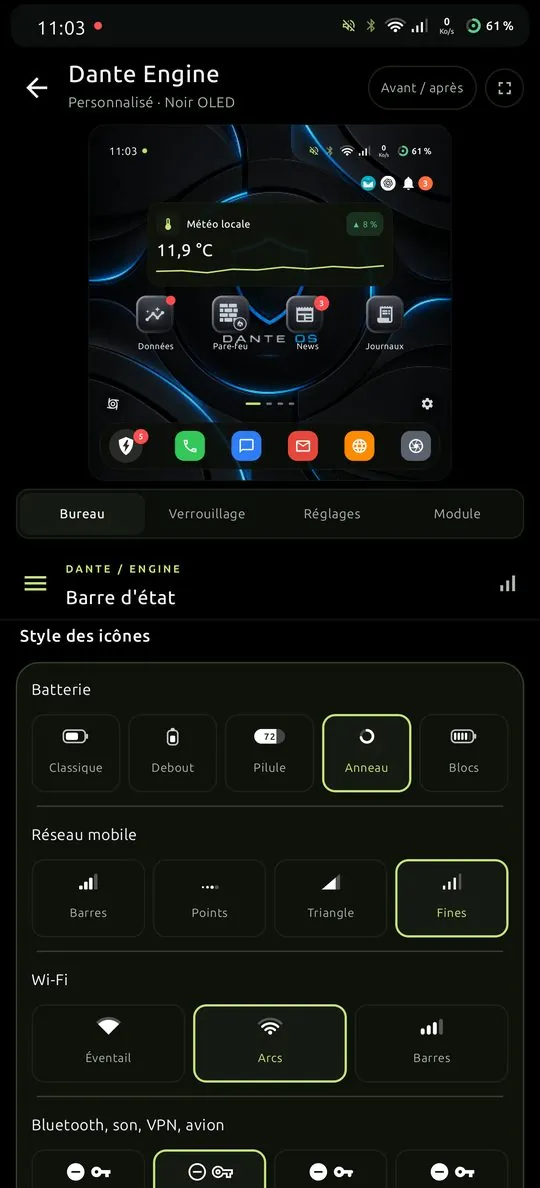
En plein écran, Dante dessine sa propre barre : heure, réseau, batterie, VPN et pastilles de notifications. Un mini-bandeau apparaît en haut quand une app notifie (les notifications permanentes ne l'affichent pas).
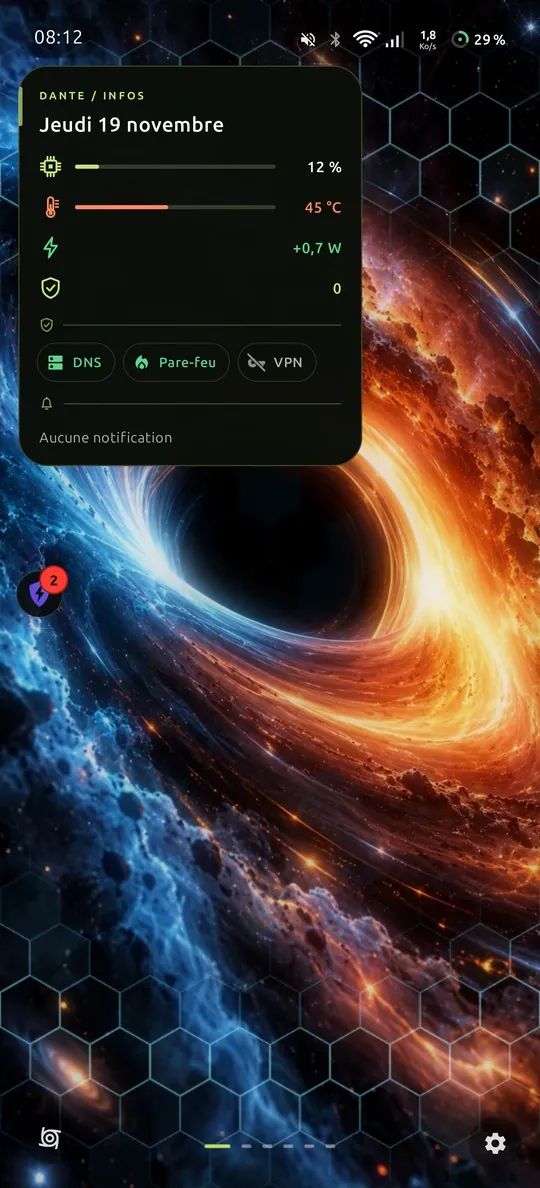
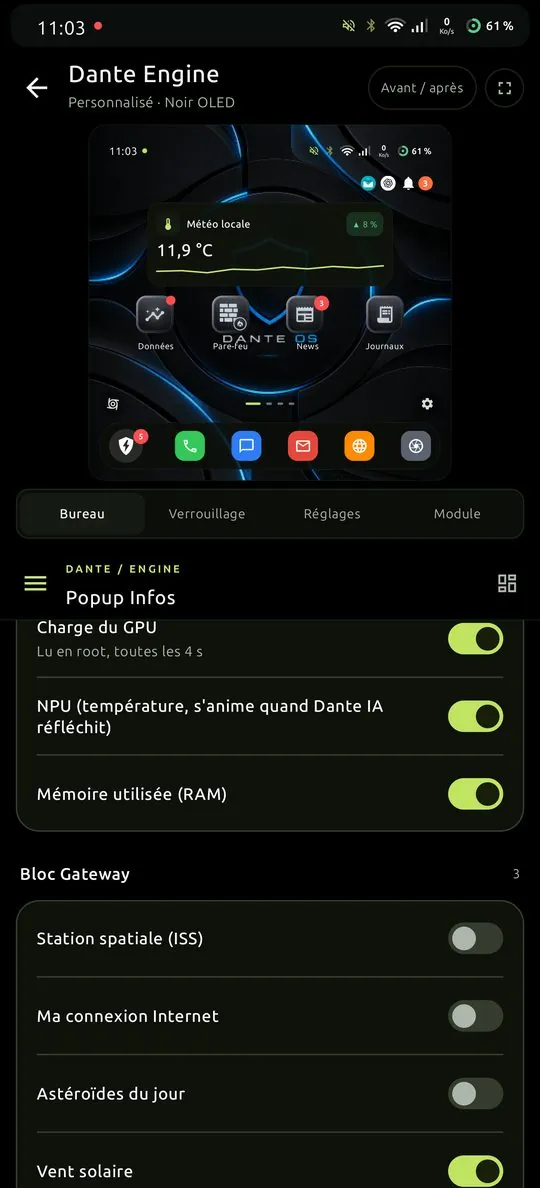
Touche l'heure de la barre : la popup « Dante / Infos » s'ouvre. Elle montre la date, le processeur, la mémoire et les températures, la protection (en root), tes 3 dernières notifications (touche-en une pour l'ouvrir, « Tout voir » pour le panneau) et, si tu les ajoutes, tes sources Gateway, tes flux RSS et ta maison. Chaque ligne ouvre son module. Les blocs, leur ordre, le style et l'effet d'ouverture se règlent dans Dante Engine ▸ Popup Infos.
En mode complet, Dante désactive le volet et la barre d'Android pendant qu'il est au premier plan pour que les siens les remplacent. En launcher seul, le volet d'Android reste disponible.
Astuces
Dès que tu quittes Dante, Android retrouve sa barre et son volet.
Option « Barre Dante dans toutes les apps » (Paramètres ▸ Options de Dante) : la barre de Dante s'affiche aussi par-dessus les autres apps, et un glissé vers le bas depuis le haut de l'écran ouvre les notifications (à gauche) ou les réglages rapides (à droite). Elle se cache dans les vidéos et jeux en plein écran, en paysage et sur l'écran de verrouillage. Il faut le mode complet (root) et Dante comme écran d'accueil.
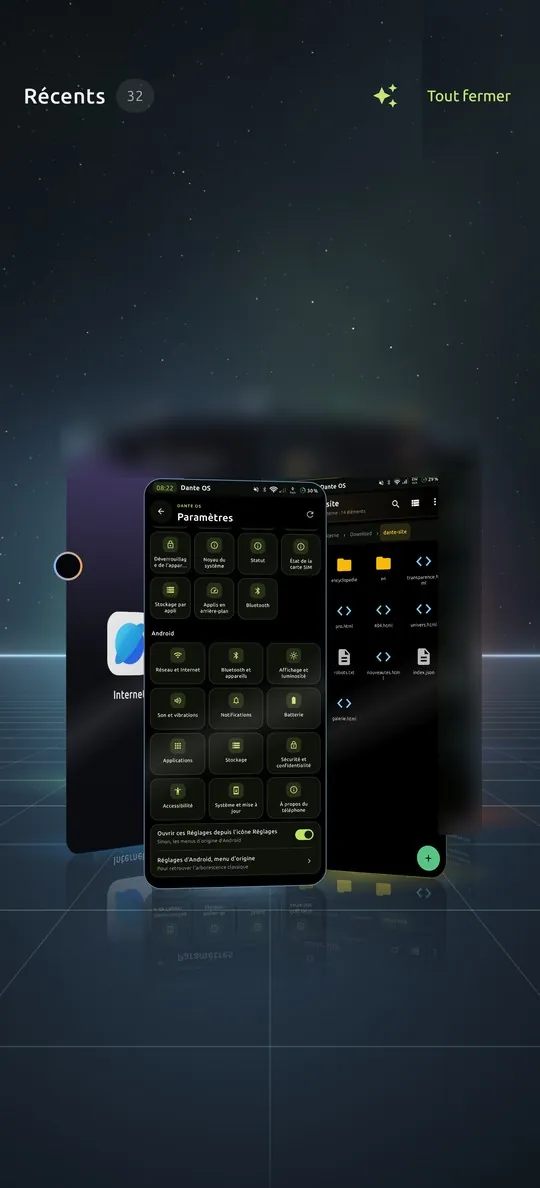
Récents : appuie longuement sur l'heure de la barre (sur le bureau, dans un module ou par-dessus une app) pour voir tes apps et tes modules récents en grandes cartes 3D, avec la vraie capture de chacun (celle qu'Android garde pour son écran Récents ; pour les modules, Dante prend la sienne). La plus récente est devant. Glisse de côté pour faire défiler ; jette la carte de devant vers le haut pour la fermer (elle part en poussière de lumière) ; touche une carte pour l'ouvrir ; tire vers le bas ou touche à côté pour revenir ; « Tout fermer » vide tout. Le bouton ✦ en haut choisit la disposition (paquet, carrousel, éventail) et le décor (la salle au sol de lumière, ou ceux de la Ruche : galaxie, trou noir, tunnel…) ; penche le téléphone, tout est en 3D. Un module protégé n'a jamais d'aperçu. Balayer la barre vers la droite passe à l'app ou au module d'avant, vers la gauche revient. Option « Multitâche de Dante » (Paramètres ▸ Options de Dante, mode complet) : le geste d'Android « glisser vers le haut et tenir » ouvre ces cartes au lieu de l'écran Récents du système, et les fermer te ramène dans l'app où tu étais.
Écran de verrouillage Dante (Paramètres ▸ Options de Dante) : une page de Dante posée par-dessus l'écran de verrouillage d'Android, avec le logo, l'heure, l'état du système (DNS, pare-feu, Gateway, flux, sécurité, Private Node), la musique, les notifications regroupées par appli, la lampe et l'appareil photo. Android reste le vrai verrou : glisse vers le haut ou touche la cible d'empreinte, et Android demande ton empreinte, ton visage ou ton code ; écran éteint, l'empreinte déverrouille directement. Le texte des notifications n'apparaît que si Android l'autorise sur son écran verrouillé. Le fond peut être celui du bureau, une image à part, ou du noir.
Dante Engine (Paramètres ▸ Options de Dante, ou bouton ⚙ du bureau ▸ Personnaliser ▸ Dante Engine) : le thème de toute l'app, en direct, en cinq onglets. Thèmes : 21 thèmes tout faits, tes thèmes enregistrés (à partager avec un code à coller), et « Demande à Dante IA » qui règle le thème que tu décris pendant que la scène change. Couleurs : la principale (accent : pastilles, sur mesure ou tirée de ton fond d'écran), les lueurs (la couleur signature du bouclier et de l'écran verrouillé) et le fond (huit fonds sombres : graphite, noir OLED, ardoise, nuit, améthyste, bordeaux, carbone, forêt, et la teinte des surfaces). Texte : la police, l'heure (police, graisse, taille, couleur, format, secondes) et la date. Éléments : chaque élément de la barre, du bureau, du dock et de l'écran verrouillé, un par un. Effets : force des lueurs, animations (complètes, calmes ou aucune), icônes des modules, contraste et couleurs d'état lisibles par les daltoniens. Réservé à Dante Pro : sans Pro, c'est un essai qui s'arrête en quittant l'écran.
En images